基于任务计划自动运行 Z-Square PLC Gateway GUI
1. 打开任务计划程序
2. 创建基本任务
3. 配置任务
4. 勾选最高权限
1. 打开任务计划程序
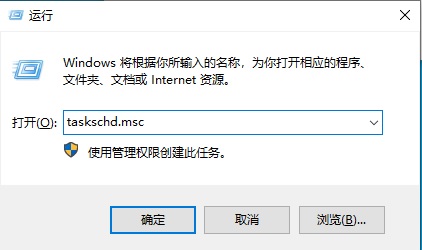
操作:按下Win + R键,输入taskschd.msc并回车。
2. 创建基本任务
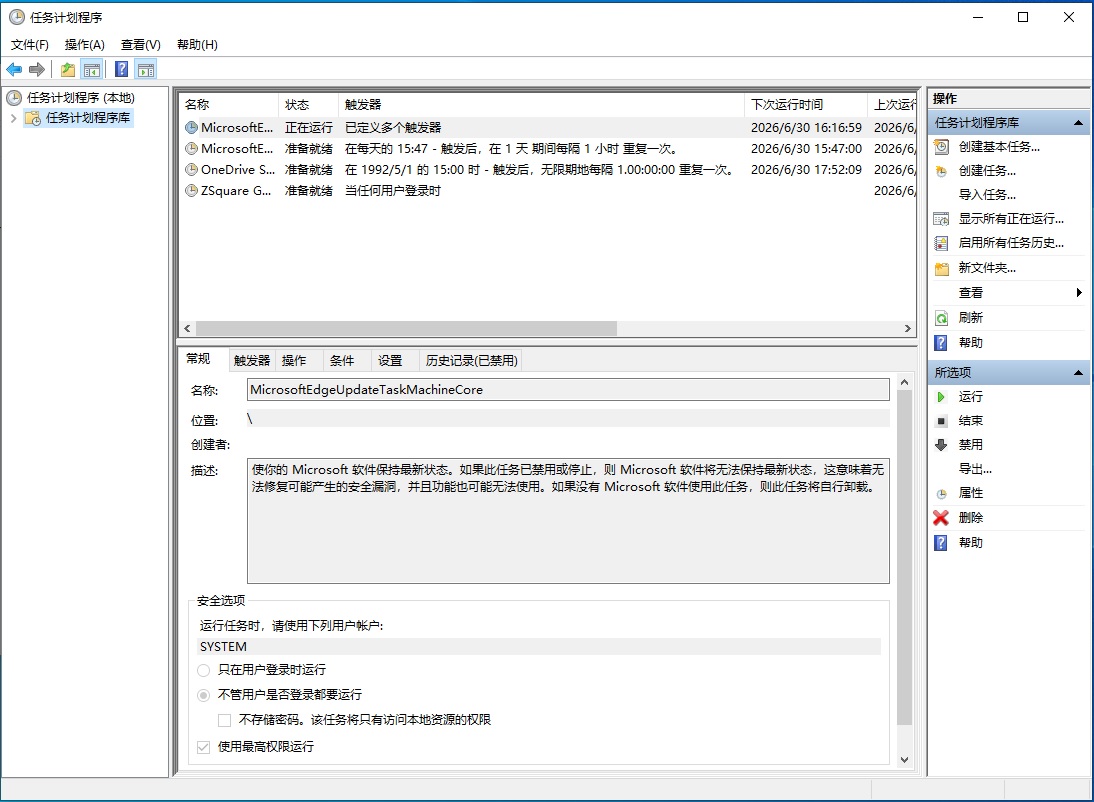
操作:在右侧操作栏中,点击“创建基本任务”。
3. 配置任务
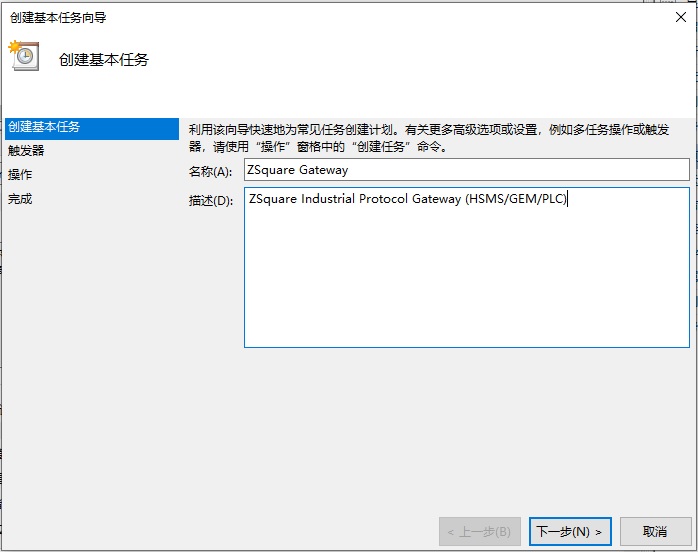
- 名称:给自己的任务起个名字,比如“ZSquare Gateway”。
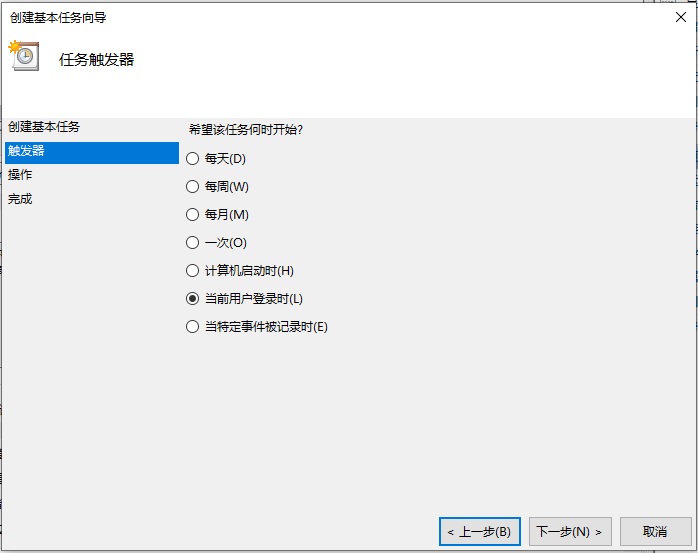
- 触发器:选择“当前用户登录时”。
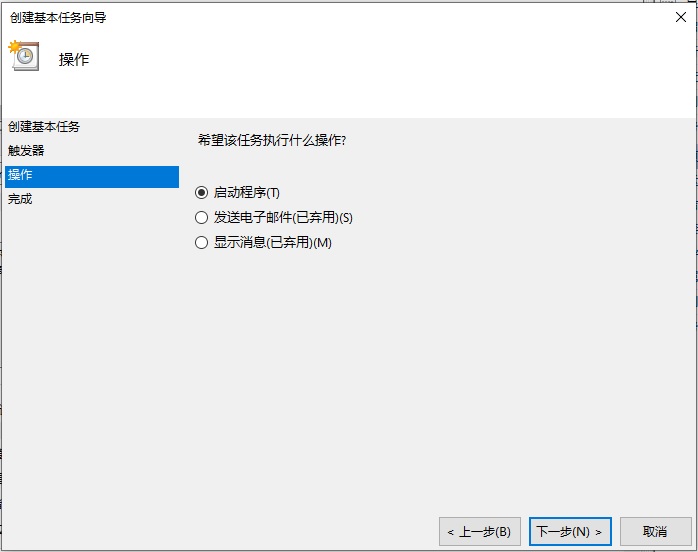
- 操作:选择“启动程序”。
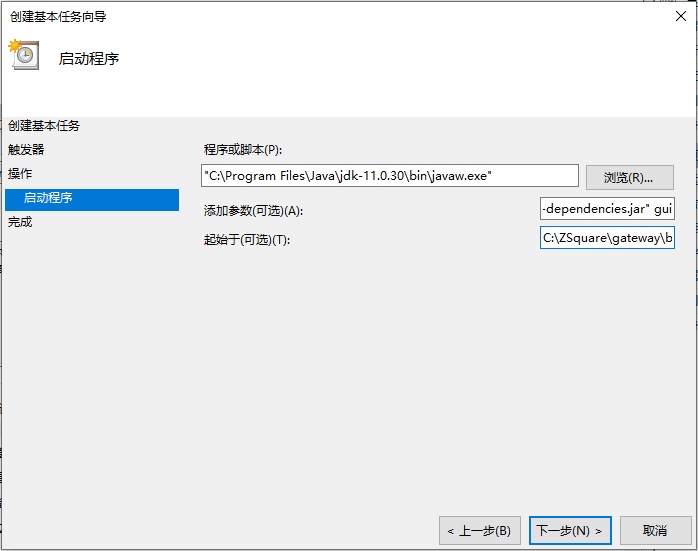
- 程序或脚本:填写
javaw.exe的完整路径。 - 添加参数:
-jar "完整路径\zsquare-plc-gateway.jar" gui - 起始于:输入JAR包所在的文件夹路径,有助于程序处理相对路径。
4. 勾选最高权限
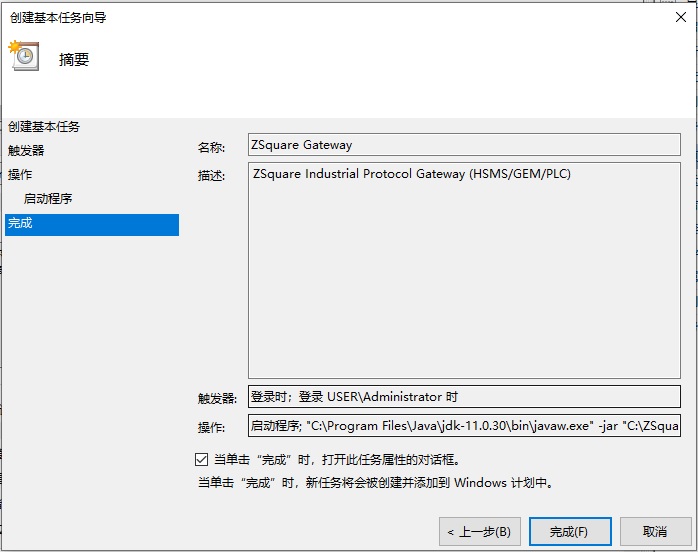
操作1:在创建任务的最后一步,记得勾选复选框,当单机“完成”时,打开此任务的对话框以进行更多设置。
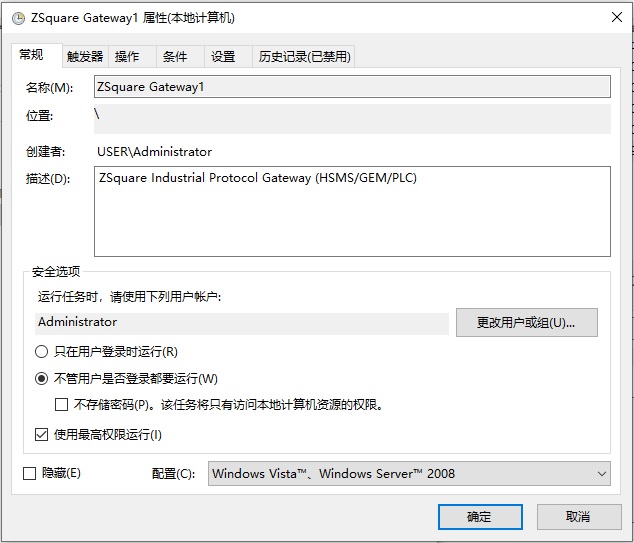
操作2:在属性窗口中的“常规”选项卡中,勾选不管用户是否登录都要运行与使用最高权限运行,这样可以避免一些因权限不足导致的启动失败。
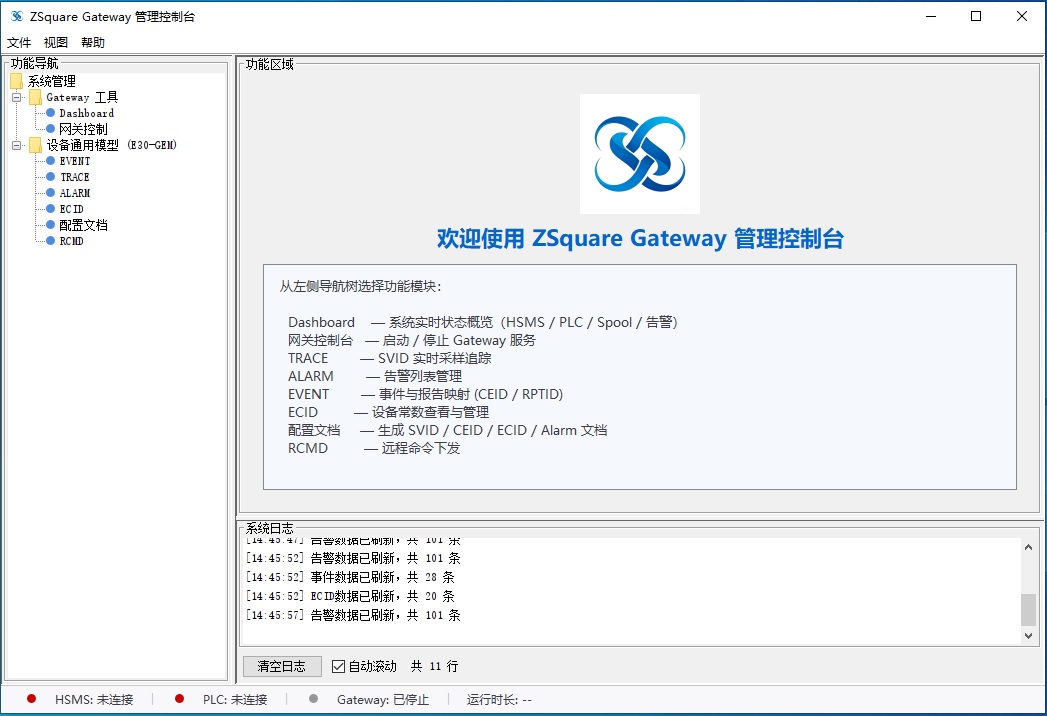
5. PLC Gateway GUI
页面展示:包括网关控制、Dashboard、EVENT、TRACE、ALARM、ECID、配置文档等内容。
1. 无论对内还是对外的内容,将会毫无保留的输出并共享。
2. 虽然 PLC Gateway GUI 尚不完善,但基本可以满足通信与上下游之间的交互需求。